
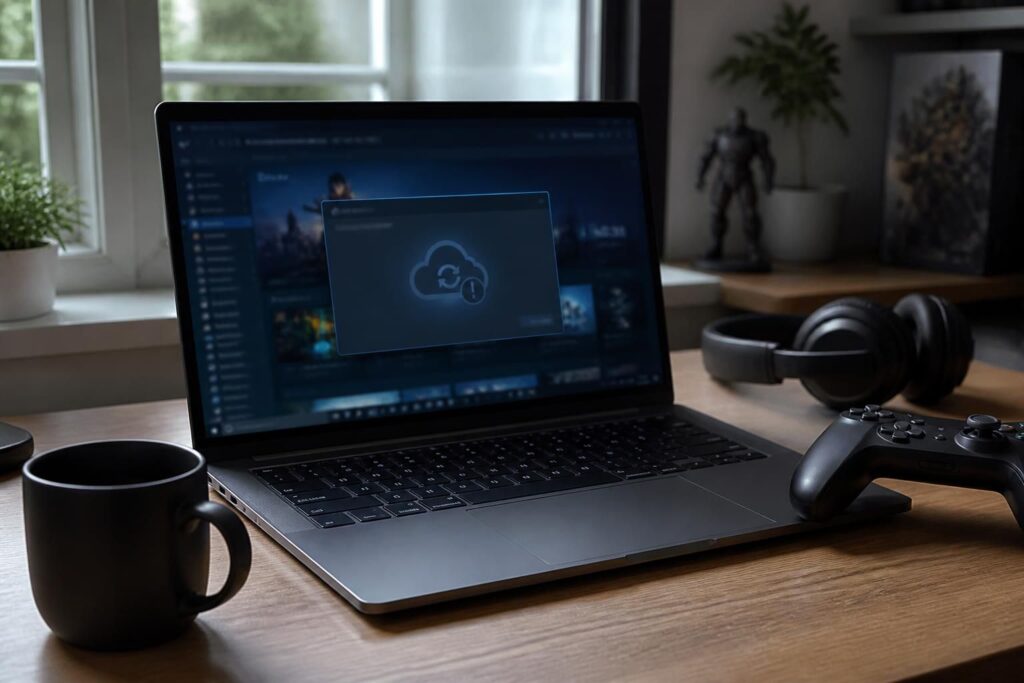
Il est particulièrement déconcertant de se heurter au message « Steam Cloud n’est pas à jour » quand on souhaite simplement reprendre sa partie de jeu vidéo. Ce problème de synchronisation de vos sauvegardes, bien qu’agaçant, est souvent le signe d’un souci de communication entre votre ordinateur et les serveurs distants de Steam. Comme dans une famille où s’organiser demande un effort commun, vos données cloud ont besoin d’une connexion fluide et d’une bonne gestion des fichiers. Grâce à quelques astuces simples et un peu de patience, ce désagrément peut être rapidement réparé pour que la partie puisse reprendre, sans perte ni frustration.
L’article en bref
Lorsque la synchronisation des sauvegardes sur Steam Cloud se heurte à des problèmes techniques, quelques gestes bien ciblés suffisent pour restaurer l’harmonie entre votre appareil et le serveur.
- Redémarrage efficace : Relancer Steam force une reconnexion aux serveurs cloud.
- Nettoyage des fichiers : Supprimer le fichier d’index corrompu remet à zéro la synchronisation.
- Choix pertinents lors de conflits : Privilégier l’envoi ou le téléchargement selon l’appareil utilisé.
- Conseil multi-appareils : Patienter avant d’éteindre garantit l’envoi complet des données de jeu.
Adopter ces réflexes simples protège vos sauvegardes et vous assure de profiter pleinement de vos sessions de jeu sur Steam.
Pourquoi Steam Cloud rencontre-t-il des problèmes de synchronisation des sauvegardes ?
Steam Cloud est un outil précieux qui garantit la sauvegarde de vos données de jeu vidéo sur un serveur distant, ou “cloud”. Mais lorsque le message « Steam Cloud n’est pas à jour » apparaît, il signale un décalage entre les fichiers locaux et ceux stockés en ligne. Plusieurs causes techniques peuvent expliquer ce désaccord : une connexion internet instable, un fichier cache corrompu empêchant la bonne lecture, ou encore des micro-coupures réseau qui interrompent la mise à jour des données cloud. On peut comparer cela à une réunion familiale ratée où les disponibilités ne sont pas alignées, ce qui bloque l’organisation.
Comme dans une maison où chaque membre doit communiquer pour que l’harmonie règne, vos dispositifs doivent échanger correctement leurs informations. En général, ce dysfonctionnement ne compromet pas vos sauvegardes, il nécessite simplement un rafraîchissement de la connexion et un petit nettoyage pour retrouver une synchronisation optimale.

Redémarrer Steam pour rétablir la synchronisation
Dans la moitié des cas, la solution la plus simple est la plus efficace : fermer Steam complètement puis le relancer va forcer le client à renouer la connexion avec ses serveurs de données cloud. Cette étape ressemble à une pause bienvenue dans le tumulte familial, permettant à tout le monde de se retrouver sur la même longueur d’onde.
Pour optimiser cette démarche, il est conseillé de désactiver brièvement la synchronisation Steam Cloud dans les paramètres (Paramètres > Cloud > décocher « Activer la synchronisation Steam Cloud »), patienter une dizaine de secondes, puis la réactiver. Ce petit rituel favorise une remise à zéro des échanges et souvent de nombreux problèmes techniques disparaissent.
Supprimer les fichiers d’index corrompus qui bloquent la synchronisation Steam Cloud
Si le problème persiste malgré un redémarrage, il faut parfois aller plus loin en supprimant le fichier remotecache.vdf situé dans le dossier C:Program Files (x86)Steamuserdata[votre_id]config. Ce fichier agit comme un carnet d’adresses pour la synchronisation, et s’il est abîmé, Steam ne parvient plus à localiser vos données cloud correctement.
Supprimer ce fichier ne supprime pas vos sauvegardes de jeu, mais incite Steam à reconstruire proprement cet index. C’est un peu comme rayez un agenda abîmé et en reprendre un neuf pour mieux s’organiser.
| Phase | Action | Raison | Niveau de difficulté |
|---|---|---|---|
| 1 | Forcer la fermeture de Steam | Réinitialiser la session et éliminer les processus bloqués | Facile |
| 2 | Désactiver puis réactiver la synchronisation Steam Cloud | Forcer une nouvelle connexion avec le serveur cloud | Facile |
| 3 | Supprimer le fichier remotecache.vdf | Permet la reconstruction de l’index des sauvegardes | Intermédiaire |
Gestion des conflits entre sauvegardes locales et données cloud
Un des messages les plus déroutants que les utilisateurs rencontrent est celui annonçant un « conflit de synchronisation » entre le fichier local et celui dans Steam Cloud. Ce cas demande un choix judicieux : si vous venez de jouer sur votre appareil habituel, il est préférable d’opter pour l’option « Envoyer vers le Cloud » pour sécuriser votre nouvelle progression.
Par contre, si vous souhaitez reprendre votre partie sur un nouvel ordinateur, il est plus sûr de sélectionner « Télécharger sur cette machine » afin d’apporter la dernière sauvegarde du cloud. Ce geste simple évite de perdre des heures de jeu, un trésor rare qu’on ne souhaite pas laisser s’égarer. Il est aussi utile de vérifier l’intégrité des fichiers du jeu via Steam pour s’assurer qu’aucune anomalie ne freine la synchronisation.
Bonnes pratiques pour les joueurs entre plusieurs appareils
Pour ceux qui jonglent entre un PC et un Steam Deck ou plusieurs machines, un petit conseil précieux : attendez au moins 30 secondes après avoir quitté un jeu avant d’éteindre l’appareil. Ce laps de temps permet à Steam Cloud de finaliser l’envoi des données de jeu, évitant des conflits ou données manquantes à la reprise.
- Assurez-vous d’une connexion internet stable avant de lancer toute session.
- Activez toujours la synchronisation Steam Cloud dans les paramètres du client.
- Évitez de jouer hors ligne durant de longues périodes pour prévenir les conflits.
- En cas de problème, redémarrez Steam et réactivez la synchronisation.
- Adoptez le bon choix lors d’un conflit de sauvegardes selon l’appareil utilisé.
- Patientez avant d’éteindre votre machine après une partie.
Automatiser le dépannage pour utilisateurs avancés
Les profils plus expérimentés apprécient l’usage d’un script PowerShell qui permet de supprimer automatiquement les fichiers d’index corrompus sur plusieurs comptes utilisateurs présents sur une même machine. Cet outil facilite un nettoyage rapide et efficace, ce qui est idéal si plusieurs joueurs partagent l’ordinateur.
Les raisons à éviter le mode hors-ligne prolongé sur Steam
Jouer longtemps en mode hors-ligne peut sembler une bonne idée pour les pousses qui veulent éviter toute interruption, mais cela engendre un décalage progressif entre votre sauvegarde locale et celle dans le cloud. Le résultat est un conflit complexe que Steam ne peut résoudre facilement, risquant de faire perdre des progrès importants, un peu comme oublier un rendez-vous crucial en famille.
Pour optimiser l’expérience et enrichir vos compétences numériques, découvrez sur Minimint.fr comment choisir un PC gamer performant ou explorez des astuces pour mieux gérer vos outils et éviter les pertes de sauvegardes.
Que faire si Steam affiche constamment ‘Steam Cloud n’est pas à jour’ ?
Premièrement, forcer la fermeture de Steam et le redémarrer. Ensuite, désactivez puis réactivez la synchronisation Steam Cloud via les paramètres. En dernier recours, supprimez le fichier remotecache.vdf qui sera automatiquement reconstruit par Steam.
Puis-je perdre mes sauvegardes en supprimant le fichier remotecache.vdf ?
Non, ce fichier est un index des sauvegardes et sa suppression ne supprime pas les données de jeu. Steam le recrée proprement lors de la prochaine connexion.
Pourquoi la synchronisation est-elle parfois lente ?
La vitesse dépend de la qualité de votre connexion internet et du trafic des serveurs Steam, ainsi que de la gestion des données sur plusieurs appareils.
Comment gérer un conflit de sauvegardes entre local et cloud ?
Choisissez ‘Envoyer vers le Cloud’ si vous venez d’arrêter une partie sur votre appareil. Sélectionnez ‘Télécharger sur cette machine’ si vous jouez sur un nouvel appareil.
Comment vérifier l’intégrité des fichiers d’un jeu Steam ?
Dans la bibliothèque Steam, faites un clic droit sur le jeu, cliquez sur Propriétés, puis l’onglet Fichiers installés, enfin sélectionnez ‘Vérifier l’intégrité des fichiers du jeu’.


